女の子情報の確認、追加ができます。
女の子一覧を確認する
▼トップメニューの【女の子管理】の中に【女の子一覧】があります。
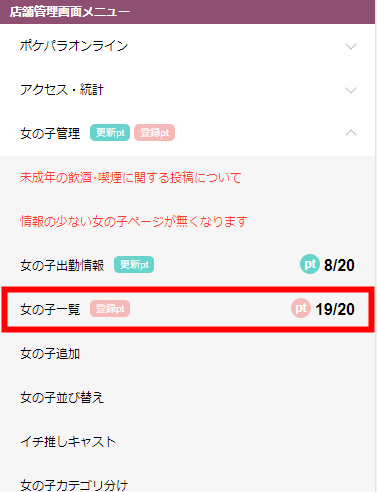
【簡単アクセス】➡https://sp.pokepara.jp/shopc_manage/gal/list.html
▼女の子をタップするとメニューが表示されます。
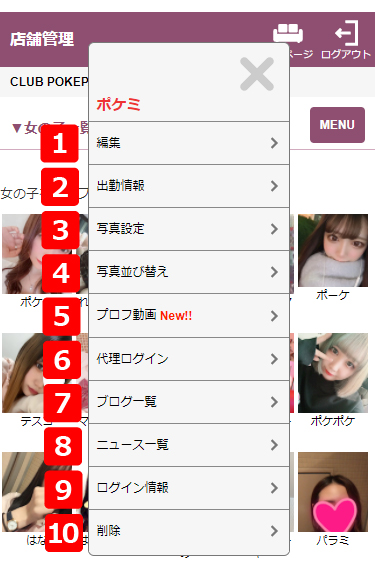
- 編集
基本情報を編集できます。詳細は女の子追加をご確認ください。 - 出勤情報
出勤状況・出勤時間を編集できます。設定方法は女の子出勤情報をご確認下さい。 - 写真設定
スタジオで撮影したものなど、女の子のプロフィール写真を最大12枚まで登録できます。設定方法は下記をご確認下さい。 - 写真並び替え
写真設定で登録した写真の並びを自由に変更することができます。写真を任意の位置に移動し、「登録」をタップすると並び替えが完了します。 - プロフ動画
女の子のプロフィール動画を最大3本まで登録できます。「ファイルを選択」から動画を選択し、サムネイル画像を決めて登録します。こちらのページからサムネイル画像の変更やアップした動画の削除をすることもできます。 - 代理ログイン
女の子のマイページにログインでき、ブログを投稿したりメッセージを確認したりできます。下記をご確認下さい。 - ブログ一覧
女の子がいままでに投稿したブログが一覧表示されます。操作説明はブログ一覧が分かりやすいです。 - ニュース一覧
女の子がいままでに作成したニュースが一覧表示されます。操作説明はニュース一覧が分かりやすいです。 - ログイン情報
女の子にマイページのID、PWを教える時に使います。詳細は下記をご確認下さい。 - 削除
退店した場合などに女の子を削除することができます。カバーガールに設定されてる女の子は削除できません。
背景色の説明

女の子ページが存在する女の子です。
女の子ページが存在しない女の子です。

非表示の女の子です。
⚠女の子ページを表示させるためには…
- ブログ
- プロフ動画
- フリー項目3つ以上
- 詳細プロフィール
- 一言メッセージ
上記5点のいずれかが必要となります。詳細は女の子追加をご確認ください。
女の子のプロフィール写真を設定する
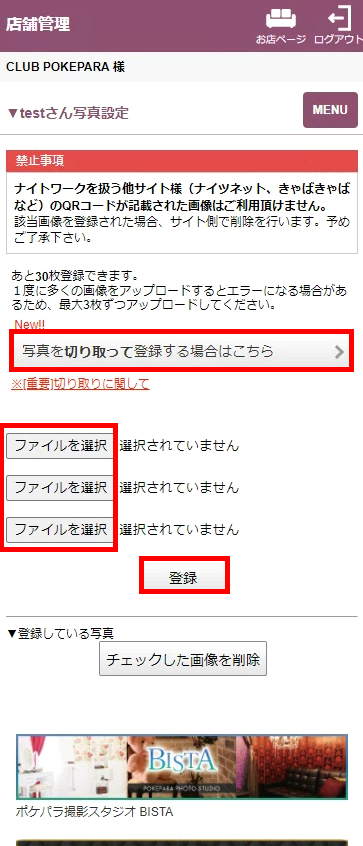
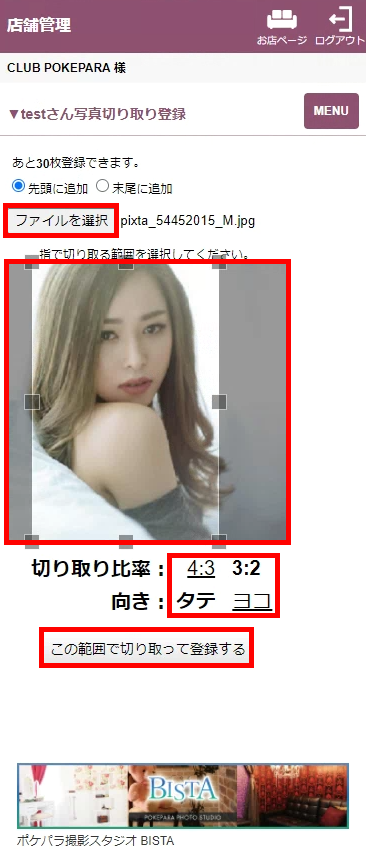
「写真設定」をタップすると下記のページが開きます。「ファイルを選択」から設定する写真を選び、登録をタップしてください。女の子一覧などで統一感を出すために写真を切り取って設定することもできます。また、こちらのページから設定した写真を削除することも可能です。
代理ログイン
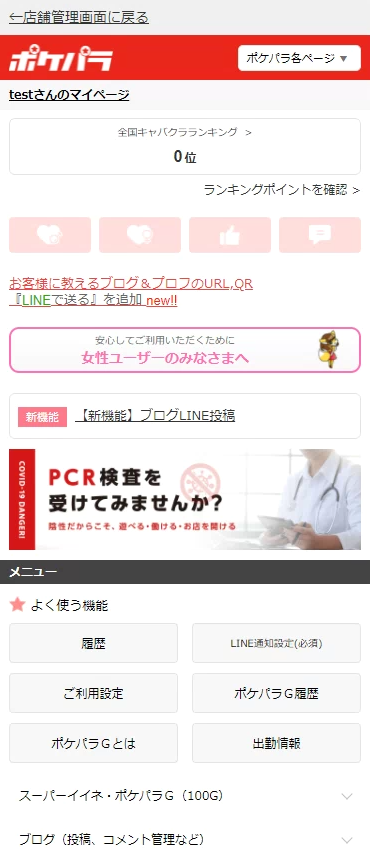
代理ログインすることで、女の子のマイページから確認や登録をすることができます。女の子からマイページについて質問があった時に実際の画面を見ながら説明すると分かりやすいです。
ログイン情報
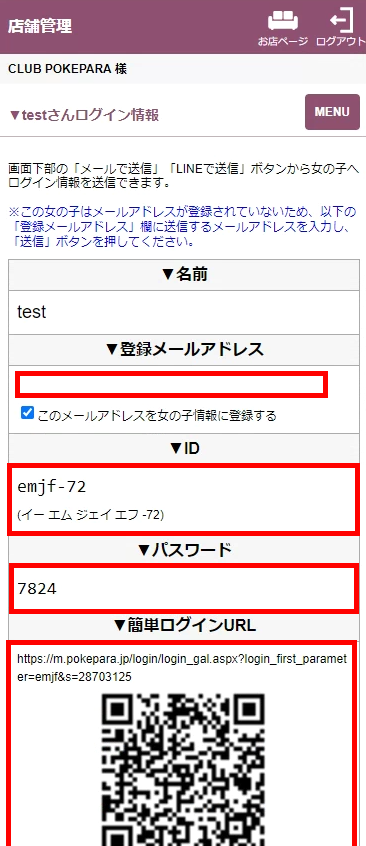
女の子ページ作成後、女の子へログイン情報を伝える時にこちらを確認します。
口頭、メモ等で伝える場合
こちらに記載しているID、PWを伝えるとポケパラサイトの女の子ログインから、女の子マイページにアクセスできるようになります。
コードを教える場合
「簡単ログインURL」のコードをスマホで読み取っていただくと、IDやPWを入力せずに簡単に女の子マイページにログインができるようになります。
ブログのみ依頼する場合
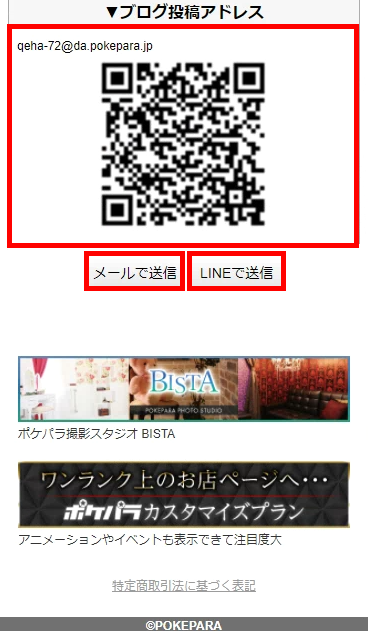
「ブログ投稿アドレス」のコードを読み取ると、メールソフトが立ち上がるのでメールから、ブログを投稿できるようになります。
メールでログイン情報を送る場合
ログイン情報を送りたい女の子のメールアドレスを「登録メールアドレス」に入力し「メールで送信」をタップすると、女の子に自動でログイン情報のメールが届きます。
LINEアプリで送る場合
「LINEで送信」をタップするとLINEページが開くので、女の子マイページのログイン情報をLINEで送信することができます。
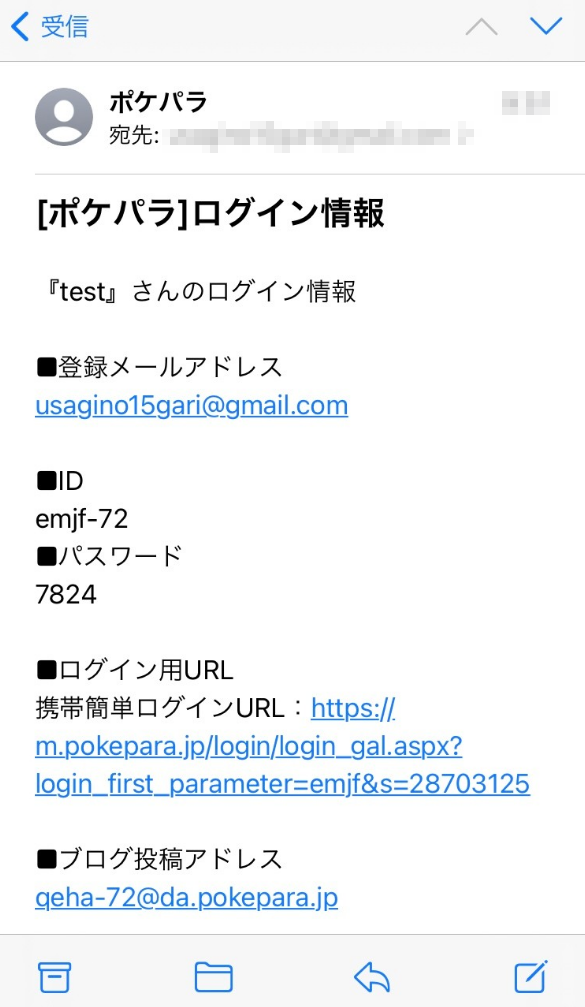
女の子に届くメールの内容はこちら。
女の子ページにアクセスできるようになるため、名前や宛先間違いにご注意ください。