ポケパラ体入のお店ページに動画を追加することができます。
求人動画を追加・編集する
▼トップメニューの【【求人】情報編集】の中に【動画追加・編集】があります。
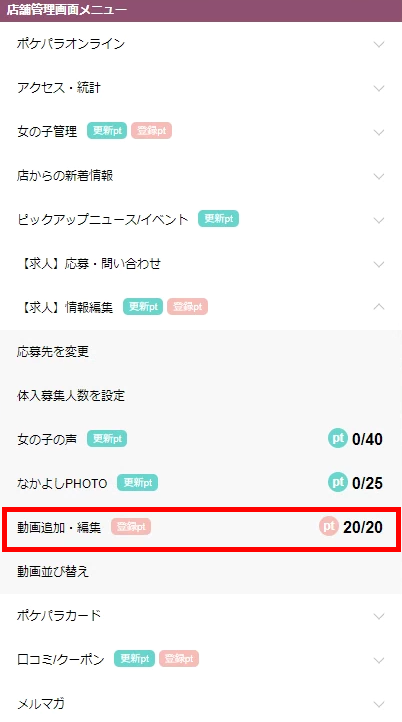
【簡単アクセス】➡https://sp.pokepara.jp/shopc_manage/movie_upload/
動画を追加する
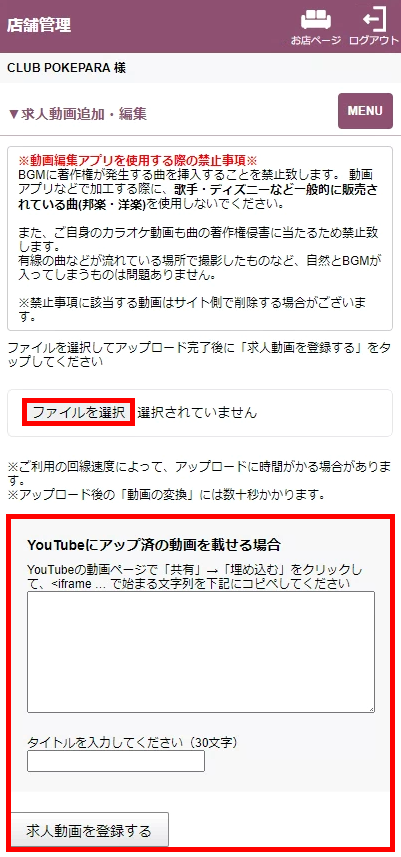
「ファイルを選択」から登録したい動画を選択する
※YouThube動画を載せたい場合は「YouThubeにアップ済の動画を載せる場合」をご確認ください。
動画を登録する
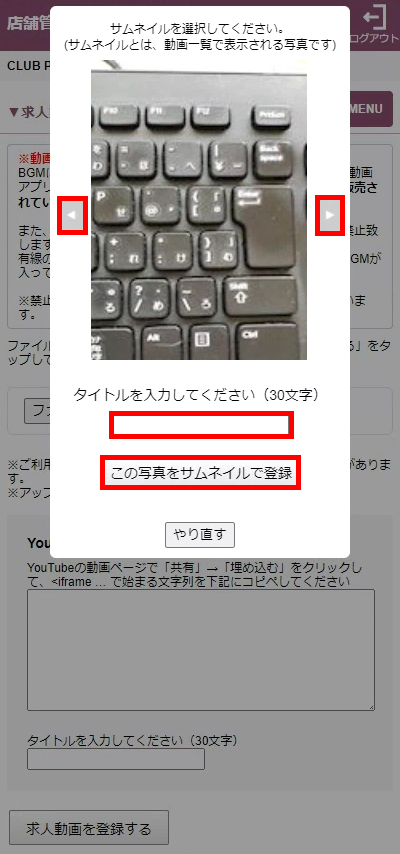
動画一覧で表示させたい画像を選択し、タイトルを入力してください。「この写真をサムネイルで登録」をクリックすると動画が登録されます。
登録動画を確認する
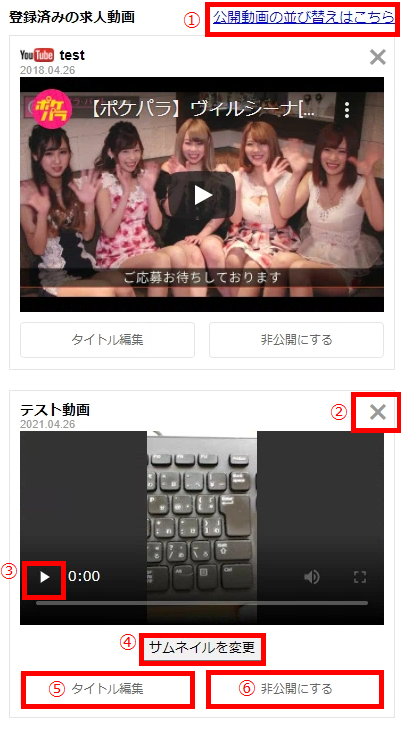
求人動画追加・編集ページを下にスクロールすると登録されている画像の並び替え、編集、削除、非公開など設定することができます。
①並び替える
公開動画の順番を並び替えたい場合は「公開動画の並び替えはこちら」をクリックします。
②動画を削除する
動画を削除する場合は右上にある✕印をクリックすると削除できます。
③動画を再生する
登録動画の内容を確認する場合は「▶」ボタンをクリックすると動画を再生できます。
④サムネイルを変更
サムネイル写真(動画一覧で表示される写真)を変更することができます。
⑤タイトルを編集
動画のタイトルを変更することができます。30文字以内でタイトルを登録してください。
⑥非公開に設定する
動画を消さずに非公開に設定することができます。非公開に設定している時は「公開する」と表示されます。